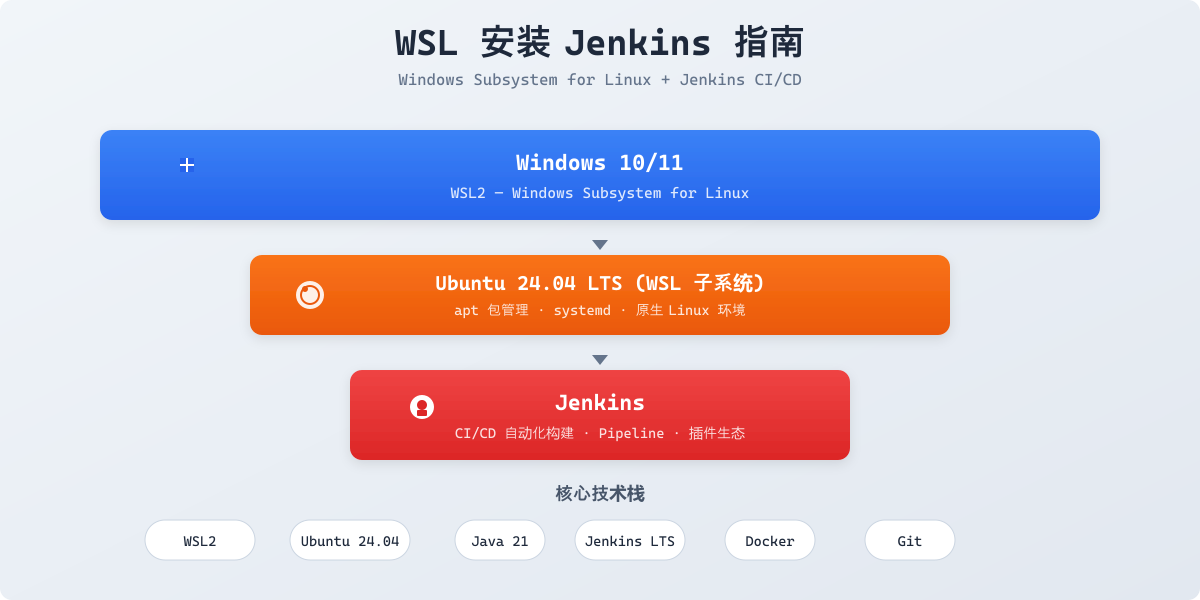
从 WSL 部署到 Jenkins 实战
在 Windows 环境下做 CI/CD 开发,往往需要一台 Linux 环境来运行 Jenkins。传统方案是装虚拟机,不仅占资源,启动也慢。WSL(Windows Subsystem for Linux)让这件事变简单了——直接在 Windows 里跑 Linux 子系统,性能接近原生,和 Windows 文件系统互通。本文带你一步步完成 WSL 安装 Ubuntu,再在里面部署 Jenkins,并讲清楚日常使用中的关键配置。
为什么选 WSL + Jenkins?
对于 Windows 用户来说,WSL 上跑 Jenkins 有几个明显优势:
- 轻量快速:相比虚拟机,WSL 启动秒开,内存占用低
- 文件互通:Windows 和 Linux 子系统可以直接互相访问文件
- 原生 Linux 体验:Jenkins 的大部分插件和脚本都是基于 Linux 开发的,兼容性更好
- 本地开发调试方便:在自己电脑上就能搭完整的 CI 环境,改完代码立即验证
第一步:安装 WSL
1.1 前置条件
确保你的 Windows 版本满足要求:Windows 10 版本 2004 及以上(内部版本 19041 及以上),或 Windows 11。可以在 PowerShell 中运行 winver 查看版本。
1.2 启用 WSL 功能
以管理员身份打开 PowerShell,执行以下命令启用 WSL 和虚拟机平台功能:
wsl --install这条命令会自动启用所需的 Windows 功能,并安装默认的 Ubuntu 发行版。安装完成后重启电脑。
1.3 在线安装指定发行版
如果想安装指定的 Linux 发行版,可以先查看微软官方支持的在线发行版列表:
wsl --list --online执行后会列出所有可在线安装的发行版,比如 Ubuntu-24.04、Ubuntu-22.04、Debian、Fedora 等。选择想要的发行版,用 -d 参数指定安装:
wsl --install -d Ubuntu-24.04安装过程中会自动从微软服务器下载发行版镜像,等待下载和安装完成后重启电脑即可。
1.4 使用离线安装包自定义部署
如果你有特殊需求,比如要指定 WSL 发行版版本、自定义安装位置,可以使用 --from-file 参数从本地 .wsl 文件安装。从 Ubuntu 官网下载 WSL 镜像文件:https://ubuntu.com/download/wsl。
下载完成后,在 PowerShell 中执行以下命令进行安装:
wsl --install --from-file "F:\WSL-LOCAL\Ubuntu-24-04-Jenkins\ubuntu-26.04-wsl-amd64.wsl" --name Ubuntu-24-04-Jenkins --location "D:\wsl-data\Ubuntu-24-04-Jenkins"参数说明:
- --from-file:指定本地 .wsl 镜像文件路径
- --name:给这个 WSL 发行版起个名字,方便后续管理
- --location:指定 WSL 虚拟磁盘的存放位置,建议放在非系统盘
1.5 初始化 Ubuntu
安装完成后,第一次启动会要求创建 Linux 用户名和密码。按照提示输入即可。设置好之后,更新一下系统包:
sudo apt update && sudo apt upgrade -y
第二步:在 WSL 中安装 Jenkins
Jenkins 官方提供了 Debian/Ubuntu 的稳定版仓库,我们直接用官方源安装,方便后续升级。官方仓库地址:https://pkg.jenkins.io/debian-stable/,以下步骤参考官方配置。
2.1 添加 Jenkins 官方仓库
先导入 Jenkins 的 GPG 公钥:
sudo wget -O /etc/apt/keyrings/jenkins-keyring.asc \
  https://pkg.jenkins.io/debian-stable/jenkins.io-2026.key
然后把 Jenkins 官方源加入 apt 源列表:
echo "deb [signed-by=/etc/apt/keyrings/jenkins-keyring.asc]" \
  https://pkg.jenkins.io/debian-stable binary/ | sudo tee \
  /etc/apt/sources.list.d/jenkins.list > /dev/null
2.2 安装 Java 和 Jenkins
更新本地包索引,然后安装 Java 21 和 Jenkins。Jenkins 需要 Java 运行环境,官方推荐 Java 21:
sudo apt-get update
sudo apt-get install fontconfig openjdk-21-jre
sudo apt-get install jenkins
如果你的系统是 Debian 12 或更早版本,openjdk-21-jre 可能不在默认源里,可以从 Adoptium 获取 JDK 21。
安装完成后验证 Java 版本:
java -version能看到 openjdk version "21.x.x" 的输出就说明安装成功了。
2.3 启动 Jenkins 服务
安装完成后,Jenkins 会自动注册为系统服务。手动启动并设置开机自启:
sudo systemctl start jenkins
sudo systemctl enable jenkins
查看运行状态:
sudo systemctl status jenkins看到 active (running) 说明启动成功。Jenkins 默认监听 8080 端口。
第三步:初始化 Jenkins
3.1 访问 Jenkins
在 Windows 浏览器中打开 http://localhost:8080,就能看到 Jenkins 的解锁页面。WSL 和 Windows 共享 localhost,所以直接访问即可。
3.2 获取管理员密码
首次登录需要输入初始管理员密码,这个密码存在下面的文件里:
sudo cat /var/lib/jenkins/secrets/initialAdminPassword把输出的一串密码复制到网页上,点击"继续"。
3.3 安装推荐插件
选择"安装推荐的插件",Jenkins 会自动下载安装最常用的插件,包括 Git、Pipeline、Gradle 等。等待安装完成即可。
3.4 完成安装
到了这里已经完成了jenkIns安装工作
实用配置技巧
4.1 修改 Jenkins 端口
默认 8080 端口可能和其他服务冲突,可以修改 Jenkins 配置文件来更换端口:
sudo systemctl edit jenkins在打开的编辑器中添加以下内容(以 8081 端口为例):
[Service]
Environment="JENKINS_PORT=8081"
保存退出后,重启 Jenkins:
sudo systemctl restart jenkins4.2 安装常用插件
推荐安装以下插件,覆盖大多数 CI/CD 场景:
- Git Parameter:支持 Git 分支参数化构建
- Pipeline:流水线即代码,支持 Jenkinsfile
- Docker:在 Jenkins 中使用 Docker 构建
- SSH Agent:管理 SSH 密钥,用于远程部署
- Pipeline-stage-step:用户查看构建步骤
- Build Authorization Token Root:支持通过 URL 触发构建
- Role-based Authorization Strategy:更细粒度的权限管理
安装路径:Manage Jenkins → Plugins → Available plugins,搜索插件名称后勾选安装即可。
4.3 WSL 中使用 Docker
如果你的 Jenkins 构建需要 Docker,推荐安装 Docker Desktop for Windows,它原生支持 WSL2 后端。安装后在 WSL Ubuntu 中就能直接使用 docker 命令,Jenkins 也能调用 Docker 进行构建。
验证 Docker 是否可用:
docker --version
docker run --rm hello-world
安装总结
WSL + Jenkins 的组合,为 Windows 用户提供了一个轻量、高效的本地 CI/CD 环境。整个安装流程其实很清晰:装 WSL → 装 Java → 加 Jenkins 源 → apt 安装 → 网页初始化。整个过程十几分钟就能搞定。
搭好环境后,建议从简单的自由风格项目开始上手,熟悉 Jenkins 的基本操作,然后逐步过渡到 Pipeline 流水线,把构建、测试、部署全部自动化。本地环境调试好了,再迁移到生产服务器上也得心应手。
如果你是开发者,强烈建议在自己电脑上搭一套 Jenkins 环境,平时做项目自动化构建和部署非常方便,也能帮你更好地理解 CI/CD 的工作原理。